销售订单
销售订单是记录客户的订货凭据。可以用于记录正式的销售合同,也可以用于电话订货的凭据。允许销售人员使用订单管理功能,将有效降低销售部门与发货部门的业务纠纷,同时,通过订货(销售订单)、出库(销售出库单)、发货(货运单)、收款(收款单)记录整个销售过程,将有效规范企业的销售业务流程。销售订单如图1所示
打开路径: “销售信息管理” > “销售订货开单”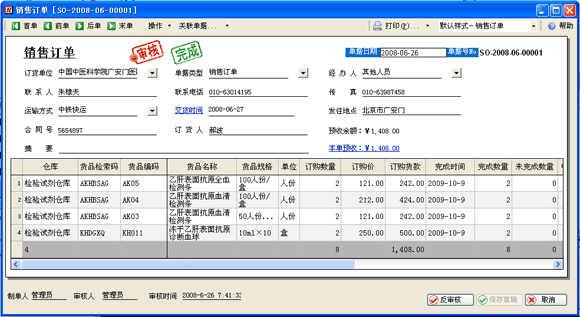
操作方法:
|
操作提示:
- 1.在输入销售订单时,如果相关操作人员才可以编辑销售价格等数据,您可以在“系统选项”中销售价格修改权限的人员。审核时,再由具有此权限的操作员登录并编辑可能需要修改的价格数据,最后审核。
- 2. 点击本窗口的“单据执行过程”> “订单执行过程”,可以查看本订单的发货出库明细情况。
- 3. 已经审核的单据,如果已经作过“销售订货出库单”,则不能被反审核,必须先删除“销售订货出库单”单据,所有对此张销售订单的引用。
- 4.“中止订单”是指将订单中的未发出部分货停止继续发货,指示该订单的业务执行完成。全部发货完毕的订单将不能再进行“中止订单”操作,即只有处于“
 ”或“
 ”状态的订单才可以使用“中止订单”。订单被中止后,还可再次执行“撤消中止”,继续执行该订单。
- 5. 下列之一情况下,销售订单不可以在“关联单据”中生成“预收款单”:(1)未审核过的订单;(2)已经中止的订单;(3)已经全部发货的订单;(4)预收金额已经付清的订单(5)订货金额等于零的订单。
- 6. 关于预收款的几点说明:
- (1)如果当前登录用户无查看预收款单权限,则无法看到“预收余额”。如果无新增预收款单权限,则无法点击“预收款...”添加预收款单;
- (2)只有审核当前的销售订单后,方可点击“预收款...”添加预收款单据;
- (3)未审核的预收款单显示为红色;
- (4)不显示作废状态的预收款单。
- 6. 货品明细表格相关列说明:
- “可否发货”列说明。如果本销售订单未生成任何采购订单,则该列的值为销售预订发货“未完成数量”与“实际存货数量”比较的结果,如果生成了采购订单,说明见9. 关于销售订单录入窗口中货品明细表格的采购订货信息(可否发货)等说明。
- “实际存货数量”列说明。该列显示当前即时库存中实际存在的该货品数量总计(不包括备货仓库及不合格仓库的数量,以及负数库存和采购订货的在途数量)。对已经执行完成发货的订单,该列将不再显示。
- 6.订单状态指示图说明:
 在窗口左上角“销售订单”标签右侧,订单的状态以图标的方式直观体现,如图
 。将鼠标指向该图标,将以文字的方式提示,同时在表格的右上角以文字的形式加以辅助说明。另外,只有审核过的订单,此图标才会出现。
- 订单未执行完毕:是指审核以后的订单,未发货或部分发货的订单。正常状态;
此状态的订单在“销售订货出库单”表格中可以被选择  订单执行完毕:是指该订单中所有的货已通过“销售订货出库单”全部发货。正常状态;
 订单已经终止:是指在交货时间之内,该订单因为某原因被人为终止。正常状态;
- 订单超期未执行:是指该订单已经过了“交货时间”,仍未执行完成发货的订单。超期状态;
此状态的订单在“销售订货出库单”表格中可以被选择  订单超期执行完毕:是指该订单的所有货已全部发货,但超出了规定的“交货时间”。超期状态;
 订单在超期情况下被终止:是指该订单已经超出规定的“交货时间”,同时又将其“中止”了的订单。
- 7.其他更多的操作,参见业务单据的通用操作。
按需采购(零库存):
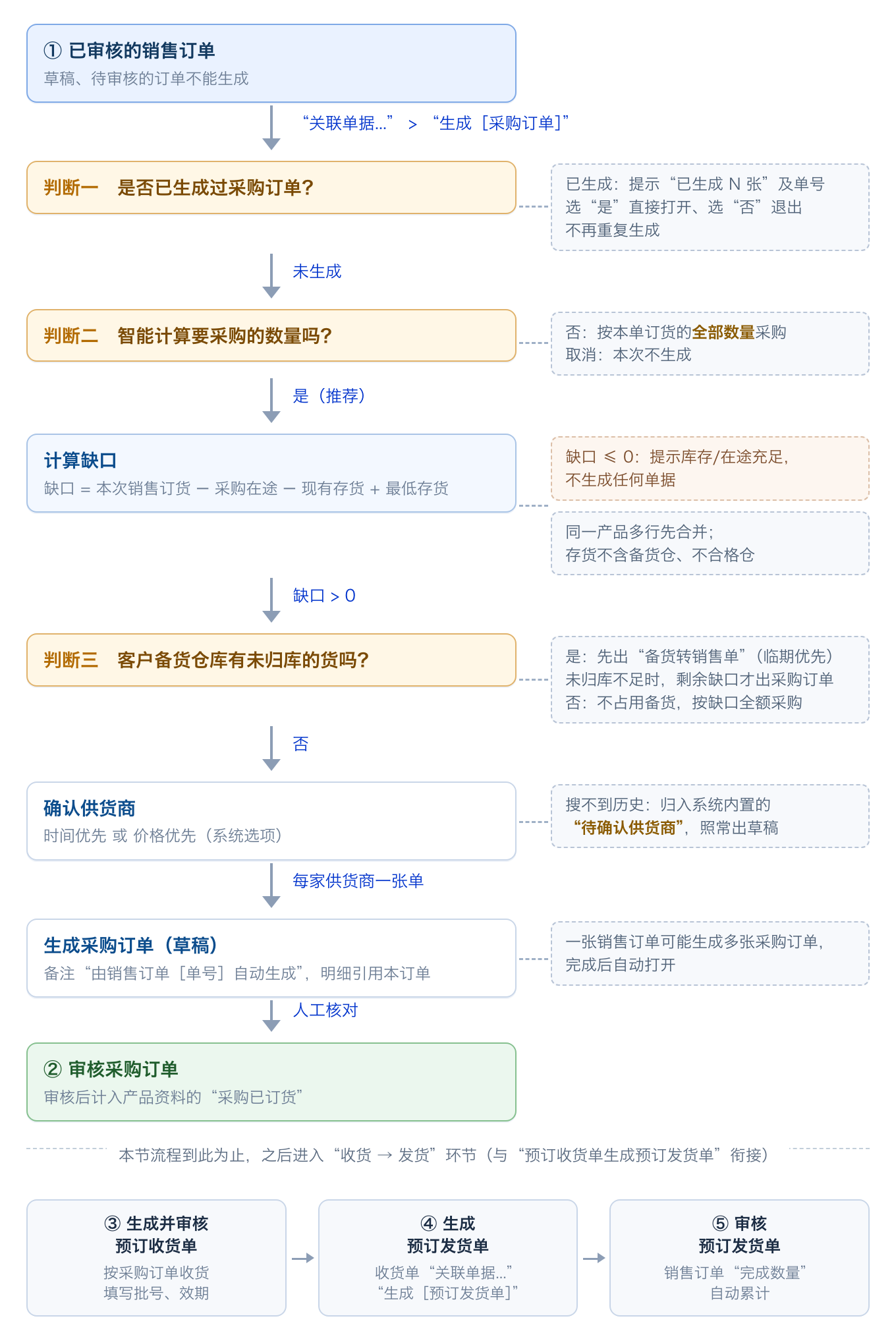
已审核的销售订单,可以按现有库存与采购在途的缺口,一次生成本次销售订货所需的采购订单草稿,实现“卖多少、买多少”的零库存管理。生成的采购订单是草稿单据,须由采购人员核对数量、进价后再审核。
打开路径:销售订单(已审核)窗口顶部 > “关联单据...” > “生成[采购订单]”
1. 采购数量的计算口径
- 可用库存 = 采购已订货(在途)总数量 + 现有存货总数量 - 产品的最低存货量;
- 采购数量(缺口)= 本次销售订货总数量 - 可用库存。结果大于0才为此产品生成采购订单;小于或等于0表示库存与在途已能满足本次订货,不生成;
- 同一产品在本单明细中出现多行时,按产品合并汇总后再计算;
- 现有存货为全部仓库的正常库存合计,不含备货仓与不合格仓,库存数量小于或等于0的不参与计算;计算结果按“数量小数位”选项(见系统选项)取整;
- “采购已订货(在途)”取自产品资料的“采购已订货”累计数:采购订单审核时累加,到货执行时扣减,中止或反审核时回退。
2. 操作步骤
- ① 先审核销售订单。只有已审核的销售订单才会真正生成采购订单,未审核的单据不会生成任何单据;
- ② 点击“关联单据...” > “生成[采购订单]”;
- ③ 回答“智能计算要采购的数量吗?”:选“是”按第1条的缺口口径计算(推荐);选“否”不再计算缺口,按本单销售订货的全部数量采购;选“取消”放弃本次生成;
- ④ 若本单客户在其备货仓库中尚有未归库的备货,系统会提示“部分订货在当前客户的备货仓库有库存,是否直接将这些库存生成备货转销售?”:
- 选“是”:先按该客户备货未归库的存货(即将过期的优先)生成“备货转销售单”;未归库数量足以覆盖缺口时不再生成采购订单,不足时只对剩余缺口生成采购订单;
- 选“否”:不使用备货,按缺口全额生成采购订单;
- 选“取消”:本次不生成任何单据。
- ⑤ 系统按供货商分别生成采购订单草稿,完成后提示生成的张数与单号,并自动打开这些单据;生成多张时,屏幕右下角同时提示“共计生成 N 张单据并已打开”。
3. 审核后的提示与一键生成
入口:在“系统维护” > “系统选项”的“按需采购”页签中勾选“审核销售订单时提示按需采购”后,销售订单审核通过时先按可用库存判断本单能否发货,再按下列情形提示(该选项只负责提示,实际下单仍须在提示中确认):
可用库存 = 全仓正库存(不含负库存、不合格仓与备货仓) - 其他已审核未发货销售订单的待发量:库存中已被其他订单先占用的部分不计入本单可用量。按钮中询问的采购缺口是另一口径:采购缺口 = 本次销售订货数量 - 采购在途数量 - 全仓库存 + 最低存货量。前者判断“本单能不能发货”,后者决定“要补订多少货”。
- 可用库存充足(可用库存大于等于本单订货数量):提示本单所有货品的可用库存数量充足,并提示可在“关联单据...” > “生成[预订发货单]”中直接发货;不生成采购订单;
- 可用库存不足,且按采购缺口口径确有缺口、当前操作员有[采购订单]的新增权限:提示本单有 N 种货品需要采购,并询问“是否立即按采购缺口生成采购订单?”。选“是”即按采购缺口生成采购订单草稿并自动打开(多张时逐张打开);选“否”本次不生成,之后仍可按第2条手工生成;
- 可用库存不足,但采购在途或最低存货已可覆盖(采购缺口为 0):只提示可用库存不足、采购在途或最低存货已可覆盖、暂无需重复采购,不询问也不生成,避免重复采购;
- 可用库存不足,但当前操作员没有[采购订单]的新增权限:只提示货品不足、需要采购,不询问也不生成,须由具备该单据新增权限的人员生成。
由审核后的提示确认生成时,只按采购缺口口径计算,不再追问“智能计算要采购的数量吗?”,生成的种类与数量与第2条手工生成完全一致;本单已生成过采购订单的,同样只打开已生成的单据,不重复生成(见第6条)。
该提示只由“审核通过”触发:保存、删除、作废、撤消作废销售订单时都不会弹出,也不影响其后的手工生成。未勾选上述选项时,审核行为与以往完全相同。
4. 供货商的确认规则
在“系统维护” > “系统选项”的“按需采购”页签中设置:
- 供货商确认:时间优先(取订货历史时间范围内最近供过此产品的供货商)/价格优先(取时间范围内含税进价最低的供货商,进价相同时取最近的);
- “含价格为0的记录”:按价格优先确认时,是否将进价为0的历史记录一并纳入比较;
- 搜索供货商订货历史的时间范围:1年内 / 2年内 / 3年内 / 全部订货历史;
- 按上述规则仍找不到供货商的,该产品统一归入系统内置的“待确认供货商”,采购订单草稿照常生成,待采购人员落实供货商后再修改;
- 每家供货商生成一张采购订单,因此一张销售订单可能生成多张采购订单;“待确认供货商”的产品合并为一张。
注:“待确认供货商”为系统内部使用的供货商,只在采购订单的供货商下拉列表中出现,不在供货商管理列表等其他窗口中显示,也不允许删除或停用。
5. 生成结果说明
- 生成的采购订单均为草稿状态,系统不会自动审核;
- 采购订单的备注为“由销售订单[单号]自动生成”,明细行的“引用单据”指向本张销售订单,与手工生成的关联单据相同;
- 自动生成的单据如果打开后选择不保存直接关闭窗口,该单据会被自动删除,需要时可以重新生成;
- 在本销售订单的“关联单据...” > “采购按需订货过程”中,暂不支持跟踪本单按需采购的受理情况。
6. 防止重复生成
- 本销售订单已生成过采购订单时(草稿、待审核、已审核均计入,已作废的不计),再次执行“生成[采购订单]”会提示“该销售订单[单号]已生成过 N 张采购订单”并列出单号;
- 选“是”:直接打开这些已生成的采购订单,不再重复生成;选“否”:本次既不生成也不打开任何单据;
- 已生成的采购订单被作废或删除后,可以重新生成。
7. 订货累计数量
产品资料中的“销售已订货”“采购已订货”两项累计数量用于上述缺口计算,其维护规则为:
- 销售订单、采购订单审核时,累加本单的订货数量;
- 预订发货单审核出库时扣减“销售已订货”,预订收货单审核到货时扣减“采购已订货”,相应反审核及退货冲回时反向联动;
- 订单中止时扣减未执行部分,撤消中止时回加;订单反审核时整体回退;
- 未审核的草稿单据不计入累计数量,因此自动生成的采购订单草稿须审核后才计入“采购已订货”。
8. 后续流程:收货 → 发货
本节生成的采购订单只是零库存闭环的前半段,到货后仍在“购进记录单”窗口中继续:
- 采购订单审核后,在预订收货单中按采购订单收货(在“采购订单号”栏选择该采购订单),到货时可分多个批号、效期分别录入;
- 收货单审核后,点击窗口顶部“关联单据...” > “生成[预订发货单]”,系统按本次收货数量生成销售侧的预订发货单(销售订货出库单);
- 预订发货单的数量不超过本订单的“未发货数量”,即取“销售订单剩余未发货数量”与“本次收货数量”的较小值,收货数量超出部分不再生成;同一客户的订单合并为一张、不同客户各生成一张;
- 发货单明细的批号、效期、生产日期等取自收货时录入的批次信息;明细的“引用单据”仍指向本销售订单,因此审核出库后本订单的“完成数量/未完成数量”自动累计,产品资料的“销售已订货”同步扣减;
- 部分到货时只按本次收货数量生成,剩余数量待下次收货后再生成,因此一张销售订单可以分多次对接收货。
由此可见,“销售订单 → 采购订单 → 预订收货单 → 预订发货单”构成一次完整的零库存业务流程;收货与发货环节的操作步骤和常见提示,详见预订收货单-生成预订发货单。
上面这条流程中的采购订单,在本窗口的明细表格里就能跟踪:表格会显示采购订单号、采购订货数量与到货情况,并按“可否发货”提示每行是否已有足够货品可以执行预订发货,详见下文9. 明细表格中的采购订货信息(可否发货)。
9. 关于销售订单录入窗口中货品明细表格的采购订货信息(可否发货)等说明
销售订单录入窗口的货品明细表格有两套数据来源:本单从未生成过采购订单时,使用普通明细视图,不显示采购订货相关数据;本单的某行已生成采购订单后,整套明细切换为包含采购订货明细相关列的视图,在原有货品、数量、价格等列之外,多出一组采购订货与到货情况的列。两套视图都会输出“可否发货”,只是判定口径不同,可直接据此判断该行货品当前能否执行预订发货。
- 显示与隐藏:本单生成过采购订单后,窗口按键区出现“显示采购订货明细...”按钮,点击后采购相关列显示出来,按钮文字变为“隐藏采购订货明细...”,再点一次即隐藏;
- 按钮控制的范围:只针对列名中带“采购”的列(采购订单号、采购订货数量、采购中止数量、采购订货实际数量、采购订货到货数量、采购订货预估达日、采购订货到货日期、采购订货单据张数、采购订货单据已审张数、采购订单状态)以及“销售订货数量”;“可否发货”“未完成数量”“实际存货数量”不受该按钮控制,按表格设置一直显示;
- 默认状态:本订单只要生成过采购订单,采购订货信息默认为显示;如果未生成任何的采购订单,则不显示;当本订单生成过采购订单并已全部生成预订发货单后,默认为隐藏,需要时可手动显示;
- 表格设置:即使点击“显示采购订货明细...”,在“表格设置”中没有勾选的列仍不会显示,需先在表格设置中勾选;
- 默认勾选的列:可否发货、采购订单号、采购订货实际数量、采购订货到货数量、采购订货预估达日、采购订货到货日期;“采购订货数量”“采购中止数量”“采购订货单据张数”“采购订货单据已审张数”“采购订单状态”默认不勾选,需要时在表格设置中勾选;
- 只读:这组列的数据来自关联采购订单及其收货执行情况,仅用于查看,不能在销售订单中直接修改。
可查看的采购信息:
- 采购订单号:与本行关联的采购订单号,蓝色带下划线显示,点击即可打开对应的采购订单;同一明细行若关联了多张采购订单,此处只显示其中单号最大的一张,另有“采购订货单据张数”“采购订货单据已审张数”可以看出共有几张、其中几张已审核;
- 采购订货数量、采购中止数量:该行所有关联采购订单的订货数量合计、中止数量合计;
- 采购订货实际数量:采购订货数量减去采购中止数量,即仍然有效的采购订货量,可与“销售订货数量”对照,判断采购是否已覆盖本次销售订货;
- 采购订货到货数量:关联采购订单累计已到货(已收货)的数量;
- 采购订货预估达日、采购订货到货日期:关联采购订单的预计到货日与最近一次实际到货日,反映采购的收货进度;
- 采购订单状态:关联采购订单当前所处的单据状态,已审核显示“已确认”、待审核显示“待确认”、已作废显示“已作废”,草稿等其它状态显示“待定”,本行没有采购订单时为空。同一行关联多张订单时,该列取各单状态的平均值,可能出现“待定”,需打开采购订单核对实际状态;
- 可否发货:见以下三种取值。
“可否发货”的三种取值:
- 可发货(蓝色):该行货品已具备执行预订发货的条件,可直接对本订单执行“关联单据...” > “生成[预订发货单]”;
- 货不足(红色):现有存货与采购到货数量合计仍不足,暂不能执行预订发货。可等待采购到货后再发货,或先按已有数量部分发货;
- 已发货(深绿色):该行已没有未完成数量(已全部生成预订发货单),无需重复发货;如需核对执行结果,可查看本行的“完成数量”“未完成数量”。
“可否发货”的判定口径:
- 未生成采购订单时(普通明细视图):未完成数量小于等于 0 为“已发货”;否则“实际存货数量 ≥ 未完成数量”为“可发货”,不足为“货不足”;
- 已生成采购订单后(采购订货明细视图):未完成数量等于 0 为“已发货”;否则“实际存货数量 + 采购订货到货数量 ≥ 未完成数量”为“可发货”,不足为“货不足”,即采购在途已到货的部分也计入可用数量;
- 未完成数量 = 销售订货数量减完成数量,完成数量超过订货数量时按 0 计,本行录入过中止数量时未完成数量也按 0 计;
- 实际存货数量取自本账套的即时库存汇总,是该货品所有仓库的正库存合计(不含备货仓库、不合格仓库,以及负库存记录),与明细行所填仓库无关。
提示!“可否发货”是明细加载时点按上述口径算出的结果,采购到货、生成预订发货单、订单中止等操作完成后,重新打开本单据即可看到最新结果。需要注意两点:① 本行录入了中止数量(该行已中止)时,未完成数量按 0 计,“可否发货”会显示“已发货”;② 实际存货数量是各仓库正库存的合计,若货品存放在其它仓库、可更换仓库或先使用库存菜单中的仓库调拨单调拨后才能发货,该列仍可能显示“可发货”,请结合实际仓库库存判断。若账套对本视图的判定口径做过调整,以调整后的口径为准。