查询功能的通用操作
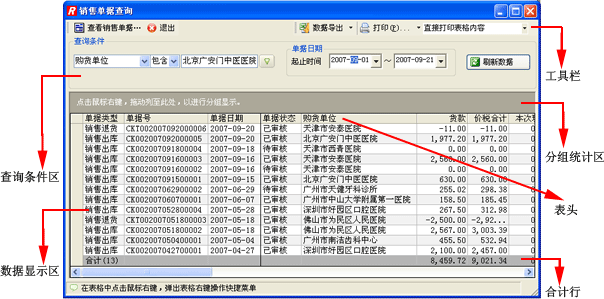
我们为您提供了所有业务单据的查找、以及业务明细数据的汇总查询及明细查询。查询条件可以进行组合,结合数据筛选功能,快速搜索您要的数据。我们以销售单据查询为例,为您简要说明,如图4-3。
-
1.工具栏:
根据不同的查询窗口,工具栏左侧显示的内容可能不同。例如销售单据查询窗口左侧显示的是“查看销售单据...”,库存明细查询窗口则显示的是“批号及效期调整”。在点击此工具栏按钮之前,您需要在数据显示区选择相应的行。工具栏右侧则提供了数据导出及打印的功能,操作参见“打印功能的通用操作”。
-
2.查询条件区:
该区是主要的工作区,通过设置不同的条件,进行不同的数据查询。
- ① 左侧第一个下拉列表是查询条件字段,根据需要选择不同的查询条件;
- ② 中间则是查询逻辑条件:大于、小于、等于等。根据选择的查询条件字段不同,逻辑条件有不同的意义。例如左侧选择的购货单位等字符查询,则只有“等于”和“包含”有效,如果选择的是金额等数值型查询条件字段;则“包含”的查询没有意义。
 操作提示:“包含”是指字符型数据的糊糊查询,例如您要查询购货单位中包含“医院”二个字的所有销售单据,则选择“包含”条件,然后在右则空白编辑框中输入“医院”即可。
- ③ 第三个是您要输入查询值的空白编辑框,根据选择的查询条件字段不同,您可能要输入的内容不同,例如,选择了购货单位,则可以点击空白编辑框右侧的下拉按钮,弹出所有的购货单位供您选择,您既可以用鼠标点选,也可以输入检索码或汉字进行快速定位;如果您选择了“审核日期”等日期型查询字段,则需要输入时间;如果您选择了“是否审核”等是/否型的查询字段,则需要在是或否的勾选框之间进行选择。
操作提示:如果空白编辑框右侧出现如图所示的按钮
 。您可以输入检索码或直接输入汉字进行资料的模糊匹配定位。在资料列表中也可以双击相应的行选中。
- ④ 查询时间段。在查询条件区的中间是查询时间段。不同的查询窗口有不同的显示。它通常是指业务发生的时间,例如销售单据的单据日期。此处默认显示的当月1日到现在的时间,如果您要查询例如今年1月份到现在的销售单据,您必须将起止时间的开始时间修改到今年的1月1日。
- ⑤开始查询。点击“刷新数据”按钮,系统将以您设置的条件进行数据的查询。视数据量的多少,可能会持续几秒到几分钟的时间。查询完毕后,数据将在数据显示区的表格中刷新显示。
- ⑥ 组合查询。在查询条件区的最右侧是一个“在结果中再查询”的勾选框,选择此框后,点击“刷新数据”按钮将在当前查询结果中以您目前设定的查询条件再进一步缩小数据的查询范围。
例如,您要查找购货单位“天津市安泰医院”中“未审核”的所有单据,则查询过程是:
- 1) 将“单据日期”的起止时间选择范围尽可能设置大,以包括该单据日期中所有的单据。
- 2) 然后在查询条件下拉框中选择“天津市安泰医院”,在查询条件下拉框中选择“=”,然后在查询值的空白编辑框右侧的下拉框中选择“天津市安泰医院”,点击“刷新数据”按钮进行第一轮的数据查询,查询得到的结果是“天津市安泰医院”所有的销售单据;
- 3) 接着进行第二次的查询。选择“单据状态”查询字段,点击下拉列表按钮(如图)中出现的单据状态的列表,选择“待审核”;
- 4) 将“在结果中再查询”的勾选框打上勾;
- 5) 点击“刷新数据”按钮,查询得到的结果就是“天津市安泰医院”的所有到目前为止“未审核”的单据。
操作提示:通过“表格右键菜单的通用功能”→“数据筛选”一节可以进行更为强大的任意组合条件查询。
-
3.分组统计区:
查询所得到的数据既可以以原始的数据展示给您,也可以通过鼠标拖动操作,将数据组织为任意的分组形式,得到不同的分组汇总数据。此功能是通过将数据显示区的字段拖动到灰色的分组统计区实现的。
-
4.数据显示区:
该区是查询结果的显示区。查询得到的结果将在此以表格的形式展现。
操作提示:- ① 快速改变表格各列显示的顺序。点击表格的相应表头,并按住鼠标左键不放,可以任意放置各列的显示顺序;
- ② 快速改变表格的数据显示顺序。点击表格的相应表头,将改变表格数据的排序方式。例如您需要按照“单据日期”进行排序,则点击“单据日期”的列表头,将按升序排列所有的单据,再资料点击“单据日期”列表头,将按降序排列所有的单据;
- ③ 快速改变表格各列宽度。将鼠标光标移至相应的表头,光标变为如图所示“
 ”以后,按住左键不放,左右拖动鼠标,列的宽度将发生相应的变化;
- ④ 更多有关表格的配置,请参见“表格右键菜单的通用功能”一节;
- ⑤ 快速查看明细数据。在部分查询窗口中,双击表格相应的行,会显示该条数据的明细数据。例如,在“销售单据查询”窗口中,双击将打开销售单据窗口;在“货品销售汇总查询”窗口中,双击将打开该货品的销售明细数据;在“库存汇总查询”窗口中,双击该条货品,将打开此货品的库存分布明细数据。
查询窗口分为四个区:工具栏、查询条件区、分组统计区、数据显示区,以及合计行。