关于使用条码枪及条形码解析功能的常见问题
-
1.允许Windows系统防火墙启用Node进程
在金软网络版计算机的服务器端程序启动时,可能出现Windows系统防火墙关于阻止Node进程的提示,请勾选“专用网络”和“公用网络”选项,并点击“允许访问”。如果不允许或忽略,将导致其他金软客户端计算机无法正常使用条码解析服务。如图1所示。
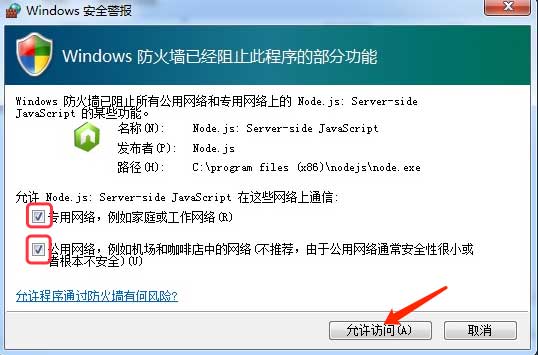 图1
-
2.启动时出现“部分服务启用失败”,此错误将导致条形码解析服务无法使用
在金软网络版的服务器端或安装了金软标准版的计算机启动时,可能出现“部分服务启用失败”。此错误将导致条形码解析功能无法正常使用。如图2所示。
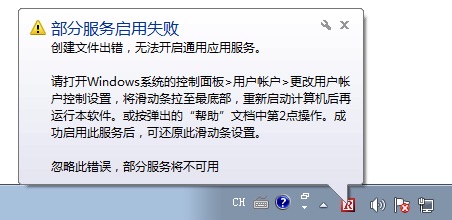 图2
解决方法:
-
(2) 在系统配置>工具下面选择“更改UAC设置”,然后再点击启动按钮。如图4所示。
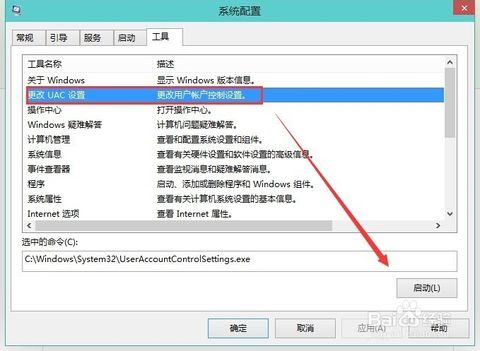 图4
-
(3) 在弹出的“用户帐户控制设置”中,将滑动条用鼠标拖至最底部,调成从不通知。然后点击确定按钮。
注意: Windows7/8系统必须重新启动计算机后方可生效。如图5所示。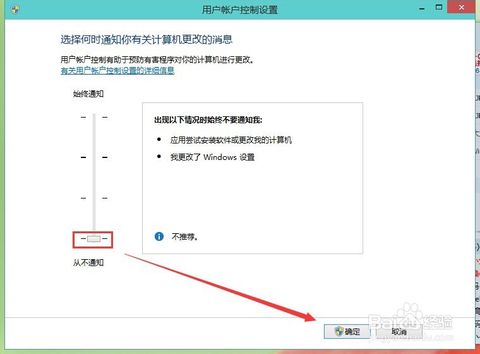 图5
(1) 使用快捷键(Windows徽标键 + R)调出“运行”窗口,然后输入 msconfig,再点确定。如图3所示。 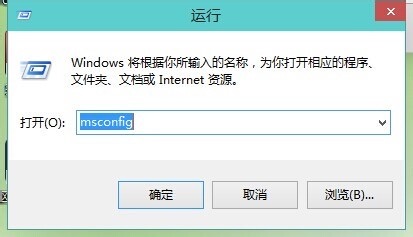 图3
-
(2) 在系统配置>工具下面选择“更改UAC设置”,然后再点击启动按钮。如图4所示。
-
3.在单据录入窗口,不能正常解析条形码的处理方法
- (1) 是否已经解决可能出现的上述第1,2两点;
- (2) 清空“条形码”单元格,多重试几次;
- (3) 如果是金软网络版,请检查与金软服务器计算机的网络是否通讯正常;或者重新启动金软服务器Windows桌面上的“金软服务管理器”;检查金软服务器系统的防火墙是否已经将“Node”应用设置为例外,或者直接关闭系统自带的防火墙;
- (4) 如果是金软标准版,请保存正在编辑的数据,退出程序再登录软件后,再次尝试条码扫码操作;
- (5) 检查条码类型是否非GS1及HIBC。金软目前只提供对标准GS1条码和HIBC条码的解析支持;
- (6) 当前扫码操作的光标所在位置,是否在货品表格的“条形码”单元格;
- (7) 尝试先将鼠标点击表格的其他可编辑单元格,再次点击“条形码”单元格,使编辑的光标位置重新回到“条形码”单元格。
返回: 